


Buat dan Bayar
E-Billing Pajak
Kini, mengelola tagihan pajak Anda lebih mudah dari sebelumnya, berkat fitur E-billing dari Pajakind. Dengan Pajakind, kami menghadirkan kemudahan dan kenyamanan dalam membayar pajak secara daring. Bekerja sama dengan PT Bank Rakyat Indonesia (Persero) Tbk selaku PJAP resmi Direktorat Jenderal Pajak (DJP).


Aplikasi User-Friendly
Aplikasi Pajakind dirancang untuk semua orang. Bahkan jika Anda bukan seorang ahli pajak, Anda akan dengan mudah memahami cara menggunakannya. Tersedia template untuk jenis pembayaran berbagai E-Billing.


Buat dan Bayar Kode Billing dari Mana Saja
Anda dapat mengaksesnya dari berbagai platform, termasuk perangkat seluler, komputer, atau bahkan tablet.


Pembayaran Mudah dalam Satu Aplikasi
Lakukan pembayaran dengan beberapa kali klik langsung dari aplikasi, menghemat waktu dan tenaga. Jika pembayaran sukses, Anda juga akan langsung mendapat Bukti Pembayaran yang dapat diakses di aplikasi.
Pembayaran Mudah dalam Satu Aplikasi
Lakukan pembayaran dengan beberapa kali klik langsung dari aplikasi, menghemat waktu dan tenaga. Jika pembayaran sukses, Anda juga akan langsung mendapat Bukti Pembayaran yang dapat diakses di aplikasi.
Memahami E-Billing PajakInd
Tentang Fitur dan Pemahaman Secara Umum E-Billing Pajak di PajakInd
Langkah-Langkah Pembuatan dan Pembayaran E-Billing Pajak
Login CORETAX
Pastikan Anda sudah aktivasi akun CORETAX. Buka portal Coretax, masukkan ID Pengguna (NIK/NPWP/NITKU), Kata Sandi, dan kode Captcha, lalu klik Login.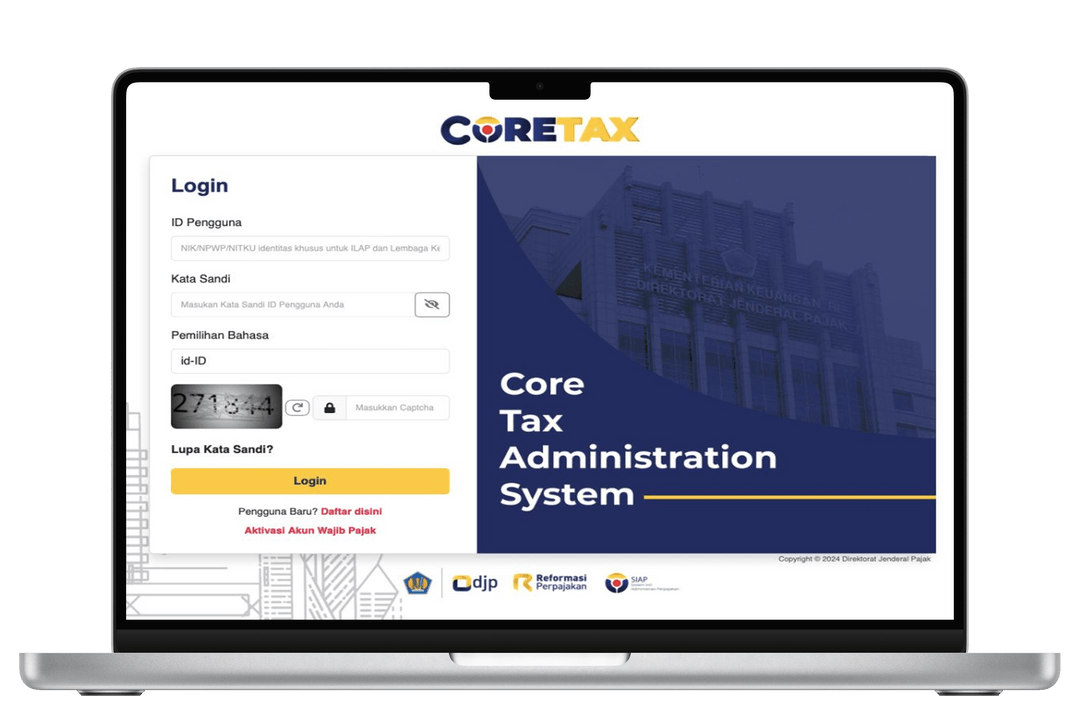
Menu Pembayaran
Setelah berhasil login, Anda akan diarahkan menuju halaman dashboard CORETAX. Klik pada menu Pembayaran pada header, kemudian pilih "Layanan Mandiri Kode Billing".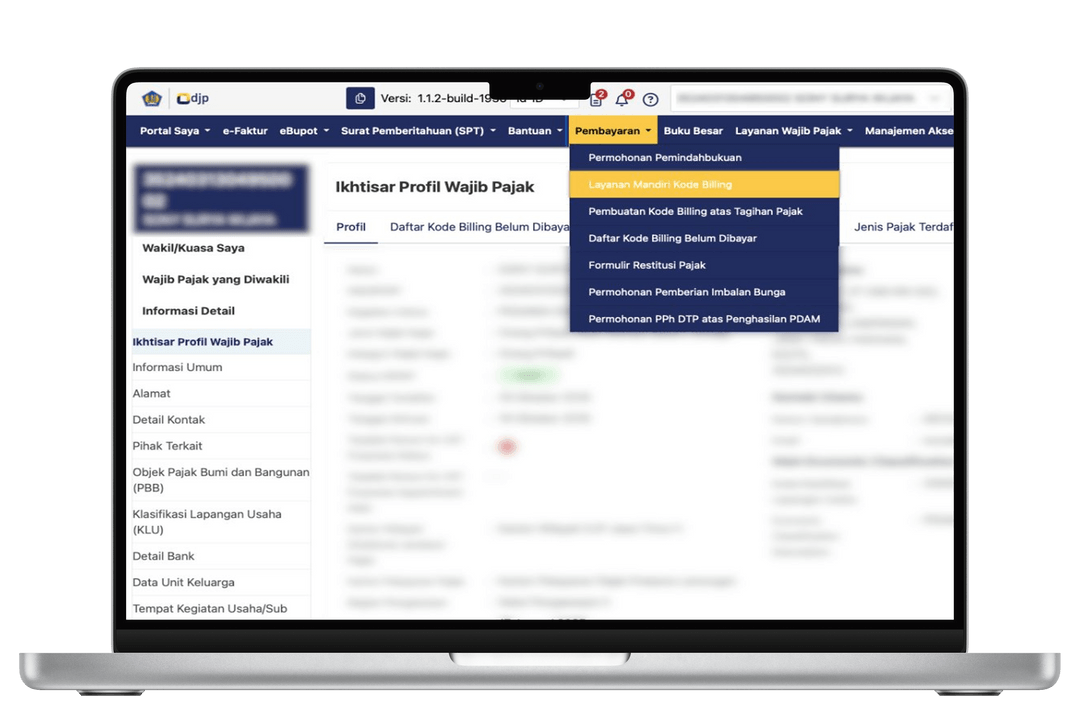
Verifikasi Identitas
Setelah masuk ke halaman pembuatan Billing, Anda akan diminta untuk memverifikasi identitas Anda.Pastikan data NPWP dan Nama Wajib Pajak sudah benar, lalu klik Lanjut.![Langkah 3: Halaman pembuatan kode billing Coretax menampilkan verifikasi data NPWP dan nama wajib pajak]()
Pilih KAP dan KJS
Tentukan Kode Akun Pajak (KAP) dan Kode Jenis Setoran (KJS) sesuai dengan kewajiban pajak yang ingin Anda bayar.![Langkah 4: Formulir Coretax untuk memilih Kode Akun Pajak (KAP) dan Kode Jenis Setoran (KJS)]()
Unduh Kode Billing
Masukkan nilai pajak pada kolom yang disediakan (contoh: Rp45.000), isi keterangan jika perlu, lalu klik Unduh Kode Billing.![Langkah 5: Formulir Coretax dengan kolom nilai pajak terisi dan tombol Unduh Kode Billing]()
Pembayaran Melalui Platform PajakInd
Di halaman dasbor utama PajakInd, klik pada menu E-Billing.![Langkah 6: Dasbor aplikasi PajakInd dengan menu E-Billing]()
Buat Transaksi Baru
Pada halaman riwayat E-Billing, klik tombol biru Buat E-Billing yang berada di sudut kanan atas.![Langkah 7: Halaman riwayat E-Billing PajakInd dengan tombol Buat E-Billing di sudut kanan atas]()
Pilih Periode Pajak
Pilih kotak 2025 dan Setelahnya (karena menggunakan sistem Coretax baru), lalu klik menu Input Kode E-Billing.![Langkah 8: Pilihan periode pajak 2025 dan Setelahnya beserta menu Input Kode E-Billing di PajakInd]()
Masukkan Kode Billing
Ketik atau tempel (paste) Nomor Kode Billing yang sudah Anda unduh dari Coretax. Centang kotak Setuju Ketentuan E-Billing, lalu klik Input 1 E-Billing.Jika sudah berlangganan dengan Aplikasi PajakInd Anda bisa input lebih dari 1 Kode Billing![Langkah 9: Formulir PajakInd untuk menempelkan Nomor Kode Billing dan mencentang persetujuan ketentuan]()
Proses Verifikasi
Status tagihan akan masuk dalam tahap Menunggu Verifikasi. Tunggu beberapa saat agar sistem PajakInd menyingkronkan data dengan DJP.![Langkah 10: Status tagihan Menunggu Verifikasi pada halaman E-Billing PajakInd]()
Mulai Pembayaran
Setelah verifikasi selesai, status berubah menjadi Menunggu Pembayaran. Data Wajib Pajak dan nominal akan muncul. Klik tombol Bayar Sekarang.![Langkah 11: Status Menunggu Pembayaran dengan data wajib pajak, nominal, dan tombol Bayar]()
Pilih Metode Pembayaran
Anda akan diarahkan menuju halaman Checkout. Pilih metode pembayaran yang ingin Anda gunakan. Jika sudah, klik pada tombol Konfirmasi Pesanan.![Langkah 12: Halaman checkout PajakInd dengan pilihan metode pembayaran]()
Selesaikan Pembayaran
Lakukan transfer ke Nomor Virtual Account yang tertera sebelum batas waktu berakhir. Setelah transfer berhasil, status transaksi akan berubah dari kuning (Menunggu) menjadi hijau (Berhasil).![Langkah 13: Rincian Nomor Virtual Account dan batas waktu transfer pada halaman pembayaran PajakInd]()
Tunggu NTPN, NTB, dan BPN Terbit
Kembali ke halaman Detail E-Billing, status akhir akan menunjukkan BPN Siap Diunduh. Klik tautan Unduh.![Langkah 14: Halaman Detail E-Billing dengan status BPN Siap Diunduh dan tautan Unduh]()
Bukti Penerimaan Negara (BPN)
Bukti Penerimaan Negara (BPN) berlogo Bank dan Kementerian Keuangan yang sah sebagai bukti pembayaran Anda.![Langkah 15: Bukti Penerimaan Negara (BPN) berlogo bank dan Kementerian Keuangan]()
Cek Saldo Buku Besar (CORETAX)
Kembali ke portal Coretax, buka menu Buku Besar. Di sini Anda dapat melihat mutasi bahwa pembayaran yang baru saja Anda lakukan sudah terekam pada pencatatan debit/kredit sistem pajak.![Langkah 16: Menu Buku Besar Coretax menampilkan mutasi pembayaran pajak]()
Cek Status Billing (CORETAX)
Anda juga dapat memeriksa menu Daftar Kode Billing Aktif untuk memastikan status tagihan yang sudah Anda bayarkan telah diperbarui secara real-time.![Langkah 17: Daftar Kode Billing Aktif di Coretax yang menunjukkan status tagihan telah dibayar]()


Mitra terpercaya wajib pajak